
پیش از شروع
- این راهنما را با یک پروژه آزمایشی یا منبعی که مجاز به تغییر آن هستید دنبال کنید.
- هزینه و اثر حذف یا جایگزینی داده در مرحله تأیید نهایی دوباره نمایش داده میشود.
- پس از هر تغییر، نتیجه مورد انتظار همان مرحله را در وضعیت پروژه، رخدادها یا گزارش فعالیت بررسی کنید.
حساب Git را متصل کنید
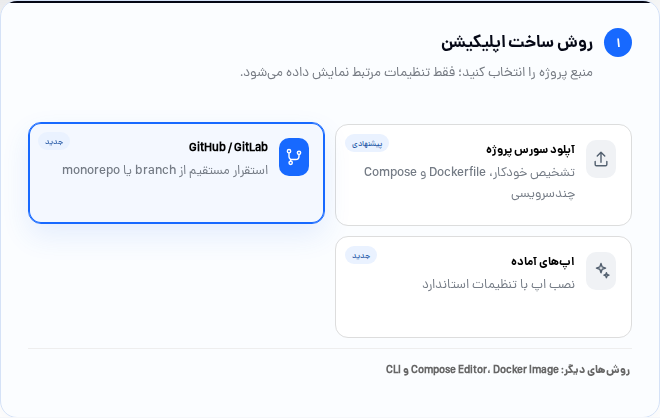
در روش ساخت GitHub یا GitLab را انتخاب کنید. اگر اتصال فعال نیست، دکمه اتصال حساب نمایش داده میشود. پس از تأیید دسترسی به پاستا برمیگردید و مخزنهای قابلدسترسی در همان صفحه ظاهر میشوند.
مخزن دستی یا Token
برای مخزنی که در اتصال حساب دیده نمیشود، URL را دستی وارد کنید. مخزن عمومی Token نمیخواهد. برای مخزن خصوصی میتوانید Token کمدسترسی با مجوز خواندن Repository بسازید؛ لینک مستقیم صفحه ساخت Token و فیلد امن در همان فرم قرار دارد.
شاخه و مسیر پروژه را انتخاب کنید
Branch یا Tag پیشفرض main است. در monorepo مسیر نسبی مانند apps/web را وارد کنید. پاستا فقط همان مسیر را به Build میفرستد و فایل Dockerfile، Compose یا manifest فریمورک را از آنجا پیدا میکند. بسته سورس دریافتی از Git نیز مانند پوشه و ZIP حداکثر ۱۰۰ مگابایت و ۵۰۰۰ فایل است؛ اندازه دقیق پیش از استقرار نمایش داده میشود.
انتشار خودکار را فعال کنید
پس از اولین استقرار موفق، Auto Deploy را در صفحه پروژه فعال کنید. پاستا Webhook را در سرویس Git میسازد. هر Push ابتدا بهصورت ماندگار ثبت میشود و سپس نسخه جدید را میسازد؛ کندی موقت دریافت سورس باعث گمشدن رویداد نمیشود و تا سالمشدن نسخه تازه، نسخه قبلی به کار ادامه میدهد.
Webhook دستی
اگر ساخت خودکار Webhook به دلیل دسترسی مخزن ممکن نباشد، Payload URL و Secret آماده نمایش داده میشود. آنها را در تنظیمات Webhook مخزن با رویداد Push ثبت کنید؛ آدرس همیشه از console.paasta.cloud ساخته میشود.
رفع مشکل دریافت سورس
وضعیت ده تحویل اخیر Auto Deploy در صفحه پروژه نمایش داده میشود. خطاهای موقت دریافت سورس با فاصله زمانی دوباره امتحان میشوند؛ اگر همه تلاشها ناموفق بود، همان رویداد را بدون Push تازه دوباره در صف بگذارید. خطای 401 یا 403 معمولاً از انقضای Token یا قطع اتصال حساب است و باید اتصال حساب را تازه کنید.